
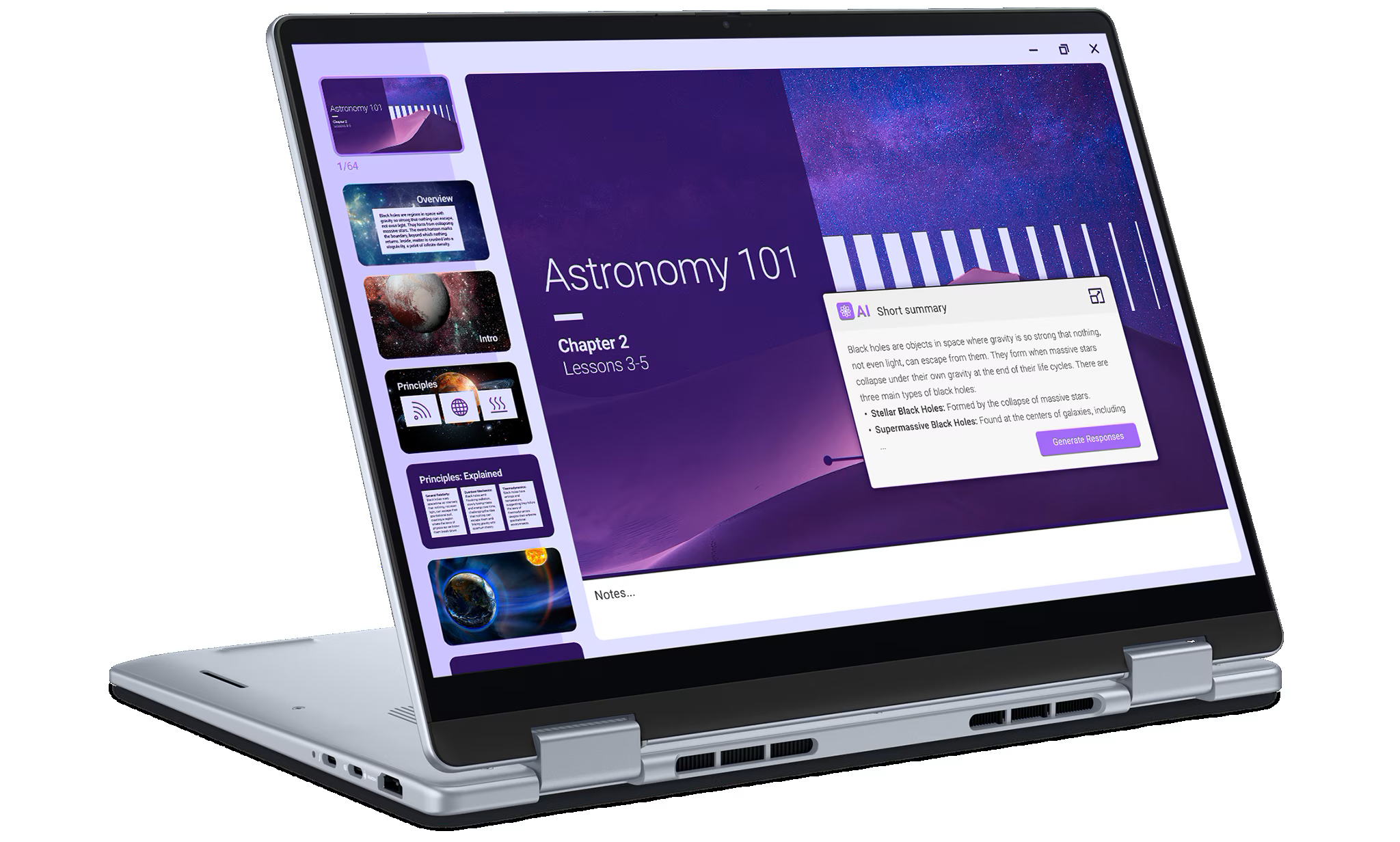
デルアンバサダープログラムにて、タイトルのPCをお借りすることになりました。
今回は2in1タイプのPCでアイキャッチ画像のようにディスプレイをキーボードの裏側部分まで
開くことができてタブレットのように利用できます。
(下記リンクはお借りしたものの下位モデルです)

キーボードが外れるタイプの2in1は触ったことがあったのですが、このタイプは初めて触るので
ちょっと楽しみにしておりました。
また、今回のモデルはAI処理に力を入れているモデルとのことなのでそこも楽しみです。
それではレビューを書いていきたいと思います。
スペック
今回お借りしたPCのスペックは下記のとおりです。
| CPU | INTEL Core Ultra 9 288V |
| OS | Windows11 Home |
| メモリ | LPDDR5X 32GB |
| ストレージ | 1TB SSD |
| ディスプレイ | 14インチ 光沢ディスプレイ タッチ操作対応 |
| GPU | INTEL Arc グラフィックス |
| キーボード | バックライト対応日本語キーボード 指紋認証リーダー 付 |
| USB | USB Type-A × 1(USB3.1 Gen1) USB Type-C × 1(USB3.1 Gen2) Thunderbolt4 × 1 |
CPUはCore Ultra第2世代の Core Ultra 9が使用されている最上位モデルです。
別途下位モデルにCore Ultra 7とCore Ultra 5のモデルが用意されています。
メモリは32GB搭載されているので、アプリを複数開いた作業なども問題なく行えます。
16GBを選ぶこともできるので、予算によって選ぶといいのかなと思います。
ストレージは1TBのSSDです。
Core Ultra 9のモデルは強制的に1TBになるので、ストレージを512GBにしたいといった方は
CPUスペックが下がってしまうことに注意が必要です。
ご購入の際のスペック選択の参考にしていただければなと思います。
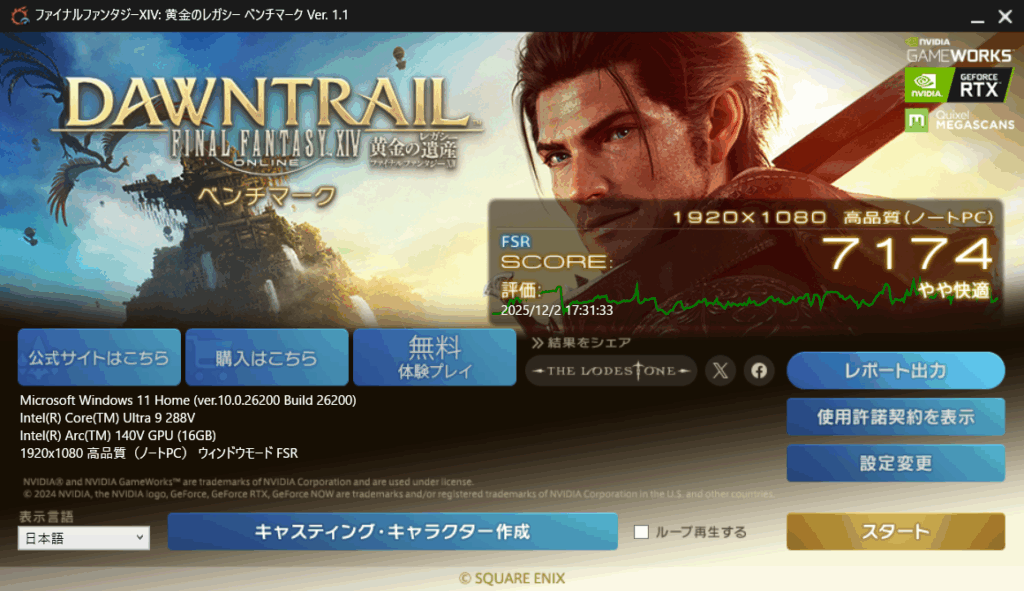
スクリーンショットをミスったので、この画面でご勘弁を。
スペックとしては以前お借りしたXPS13よりもCPUスペックが高いので、
1000程度スコアが高いです。
ユーザーインターフェース
ユーザーインターフェースとしてはキーボードはXPS13と違い、すべて物理キーボードと
なっているのでタッチセンサーに当たってキーが連打されてしまうなどの問題は起きません。
また、タッチパッドも継ぎ目がはっきりとしているので、どこがタッチパッドになっているかは
わかりやすく使いやすいです。
しかし、キーレイアウトでバックスペースとエンターキー、右シフトキーが左隣のキーと
くっついたようなレイアウトとなっているので、誤入力の要因となりそうと感じました。
ディスプレイのタッチパネルに関しては、指差し癖があるので誤タップからの誤動作はちょくちょくやらかしてしまいますが、今回は2in1モデルなので、タブレットライクに使うこともできます。
その際はタッチパネルのおかげで非常に操作しやすいです。
また、今回タッチペンも同時にお借りしており、タブレット時の操作に役立ってます。
また、今回のモデルは指紋認証には対応していますが、顔認証には非対応です。
顔認証はカメラに顔を向けていると、一瞬でログインやロック解除が行えて便利なので、
非対応はちょっと残念です。
対応している内蔵カメラへの変更もできないようなので、顔認証を使いたい場合は
別途対応カメラを用意する必要があります。
次にUSBポートですが、XPSではThunderbolt4が2ポートとなっており電源接続時は
1ポートが埋まってしまうことと、まだType-Aの製品が多く存在してる現状では
Type-Aポートがないのはとても不便でした。
今回はType-Aポートが1ポートあるので、USBメモリなどの利用がしやすく利便性は
高くなっていると感じました。
しかし、Thunderbolt4ポートは1ポートでもう一つはUSB3.1のType-Cポートとなっているので
Thunderbolt4対応機器はハブを使わない場合は複数利用できない点に注意です。
また、電源はどちらのポートでも接続可能ですが、本体左側面に両ポートとも配置されているので
電源接続時のケーブル取り回しがちょっとやりにくく感じることもありました。
左右に1ポートずつなら取り回しの選択肢が増えるので、ちょっともったいないなと感じました。
処理能力
処理能力は文句無しです。
第2世代のCore Ultra 9が搭載されているので、私がやっている作業では処理のもたつきを
感じることは一切なかったです。
メモリも32GBあるのでChromeのタブを大量に開きがちな私の環境でも
特に重くなるといったこともなく利用できています。
ゲームに関しては、やはり高性能なGPUをつんでいるわけではないので、軽めのものなら
遊べるといった感じでしょうか。
ファイナルファンタジー1~6のピクセルリマスターは特に問題なく動作しました。
ストリートファイター6は以前お借りしたXPSと同様に画質をLOWにすれば遊べるかなと
いった感じで、高画質で遊ぶには少し厳しいかなと思います。
なので、動作が重たいタイトルのゲームを遊ぶには向いてないと感じました。
どちらかというとビジネスユースで利用するPCだと思います。
AI処理
今回のモデルはAI処理に強いといわれているモデルなので、Copilotを軽く使ってみて
どんなものなのかを確認してみました。
しかし、私はMicrosoft365のPersonal以上を契約しておらず、利用に制限がかかっているので、
少し触った程度の評価なのであまり参考にならないかもしれません。
私がかなり昔に撮影した猫の写真をドット絵風に書き出すということを試してみました。

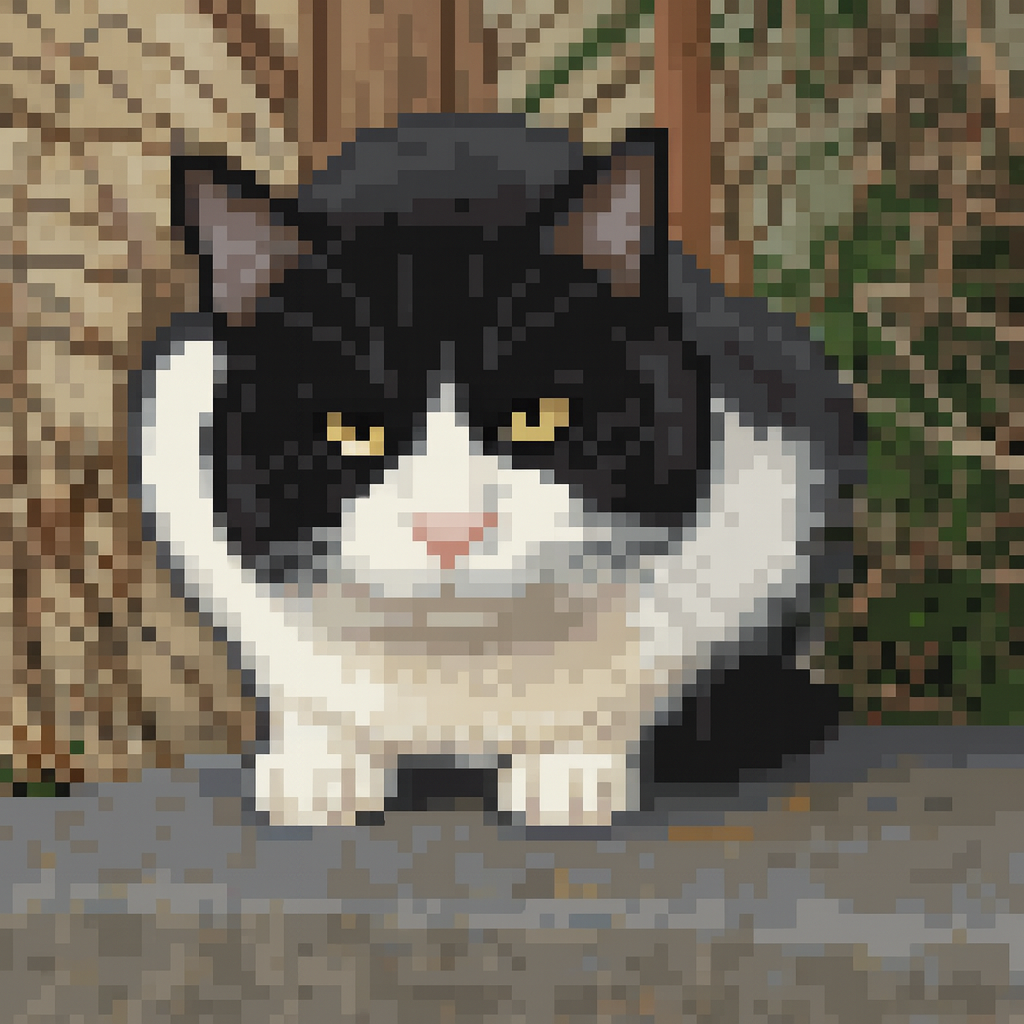
こんな感じで出力されました。
出力されるまでにかかった時間は3~4分ほどです。
この時間が早いのか遅いのかはよくわかりません。
また、PC上のCPU処理されていたのかも不明なので早いのか遅いのかは、
正直よくわかっていません。
とはいえ、今後はAIはどんどん活用されていく世の中になっていくと思うので、
AI対応をうたうモデルは増えていくのかなと思います。
AI周りはもう少しいじってみたいと思います。(ブログに書くかは不明)
ディスプレイ
表示領域は1920×1200で、16:10のディスプレイです。
最近多い16:9の1920×1080の16:9ではないので、若干縦に広い表示領域になってます。
14インチあるので13インチのXPSと比べても表示が小さくなりすぎず見やすいです。
ディスプレイ周りの枠がかなり狭くなってきているので、14インチでもサイズはそれほど
大きく感じず、いい感じのサイズではないかなと思います。
小型ガジェット好きな私としてはサイズ自体は以前に借りたXPS13のほうが好みではあります。
重量
公式サイトによると一番軽い構成で1.61kgとなっています。
お借りしているモデルは上位モデルなので、この重量より重くなっていると思われますが、
計測していないので不明です。
持ち運んでいる感じでは、ちょっと重いけど持ち運べない感じではないかなと。
軽めのモデルを好む私からすると正直この重量は重い部類です。(1kg切らないと軽いと思えない)
私が重量を見て重いと感じたMacBook Air 15インチ(1.24kg)をとあるレビューサイトで
軽いと評価していたので、基準は人それぞれなのかなと。
総評
性能はとてもいい感じで、ビジネスユースに向いたモデルかなと思います。
メモリ32GBでストレージも最大1TBとそこそこ大きめな容量なので、
必要なソフトをそれなりにインストールしてもある程度の余裕はあるかなと思いますが、
ビデオ編集素材や写真編集などの容量が大きめの素材を保存したいのであれば、
別途、大容量の外付けストレージを用意する必要があるかなと思います。
デルはゲーミングPCとしてはAlienwareブランドがあるんでゲームプレイメインなら
そちらのモデルを選ぶのをおすすめします。
Core Ultra内蔵のARCグラフィックスも性能が上がってきてはいますが、
ゲームメインで使うには力不足感が否めませんので。
AIに関しては自分の知識が浅いので、どのように活用できるのかが調べきれていません。
また、PCのCPUやGPUによる処理がされているのかも不明なので
もう少し調べてみようかなと思ってます。
このブログがPC購入などの参考になれば幸いです。

コメント